當(dāng)您需要為聯(lián)想電腦重裝系統(tǒng)、進(jìn)行系統(tǒng)修復(fù)或運(yùn)行特定診斷工具時(shí),進(jìn)入啟動(dòng)盤(Boot Menu)是關(guān)鍵的第一步。本文將詳細(xì)介紹進(jìn)入啟動(dòng)盤的方法、相關(guān)軟件工具及所需輔助設(shè)備,幫助您輕松完成操作。
一、 進(jìn)入啟動(dòng)盤的常用方法
進(jìn)入啟動(dòng)盤主要通過開機(jī)時(shí)按下特定快捷鍵實(shí)現(xiàn),不同型號(hào)的聯(lián)想電腦按鍵可能略有不同。
- 主流快捷鍵:
- 最常見:在開機(jī)出現(xiàn)聯(lián)想Logo畫面時(shí),立即快速、連續(xù)地按 F12 鍵。這是大多數(shù)聯(lián)想臺(tái)式機(jī)和筆記本電腦的通用鍵,可直接調(diào)出“啟動(dòng)設(shè)備菜單”(Boot Menu)。
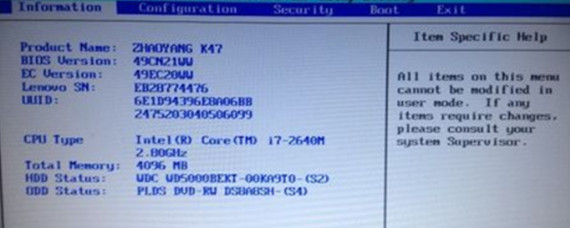
- 備用鍵:部分型號(hào)(尤其是一些老款或臺(tái)式機(jī))可能使用 F2、F10 或 Fn + F2 進(jìn)入BIOS/UEFI設(shè)置界面,然后在“Boot”選項(xiàng)卡中調(diào)整啟動(dòng)順序,將U盤或光盤設(shè)為第一啟動(dòng)項(xiàng)。
- Novo鍵(一鍵恢復(fù)鍵):許多聯(lián)想筆記本在機(jī)身側(cè)面或電源鍵旁邊有一個(gè)獨(dú)立的針孔式小按鈕,旁邊有“?”標(biāo)志。在關(guān)機(jī)狀態(tài)下,用針或卡針按住此鍵,電腦將開機(jī)并進(jìn)入“Novo Button Menu”,其中包含“BIOS Setup”、“Boot Menu”和“System Recovery”等選項(xiàng)。
- 操作要點(diǎn):
- 時(shí)機(jī)是關(guān)鍵。最好在按下電源鍵后立即開始連續(xù)點(diǎn)擊快捷鍵。
- 如果F12無效,可嘗試上述其他按鍵,或查閱電腦的具體用戶手冊。
- 對于預(yù)裝Windows 8/10/11的新款電腦,如果啟用了“快速啟動(dòng)”,可能難以捕捉按鍵時(shí)機(jī)。可以嘗試先進(jìn)入系統(tǒng),在“設(shè)置”->“恢復(fù)”->“高級(jí)啟動(dòng)”中重啟電腦,然后選擇“使用設(shè)備”來指定U盤啟動(dòng)。
二、 核心軟件:制作啟動(dòng)盤
要進(jìn)入啟動(dòng)盤,您首先需要有一個(gè)包含可啟動(dòng)系統(tǒng)的介質(zhì)。這通常通過軟件將系統(tǒng)鏡像寫入U(xiǎn)盤或光盤來制作。
- 系統(tǒng)鏡像文件(.ISO):
- 這是源頭,您需要從微軟官網(wǎng)或其他可信渠道獲取Windows操作系統(tǒng)的ISO鏡像文件。
- 啟動(dòng)盤制作工具(關(guān)鍵軟件):
- Rufus:輕量、免費(fèi)、開源,支持UEFI和傳統(tǒng)BIOS啟動(dòng)模式,兼容性強(qiáng),是制作Windows啟動(dòng)U盤的首選工具之一。
- 微軟官方工具 - Media Creation Tool:從微軟官網(wǎng)下載,用于直接下載Windows鏡像并制作啟動(dòng)U盤,過程最規(guī)范、最安全。
- 微PE工具箱或優(yōu)啟通:這類工具制作的PE啟動(dòng)盤內(nèi)置了豐富的系統(tǒng)維護(hù)、備份、分區(qū)工具,非常適合用于系統(tǒng)修復(fù)和數(shù)據(jù)搶救。
- UltraISO(軟碟通):老牌工具,也可用于將ISO鏡像寫入U(xiǎn)盤制作啟動(dòng)盤。
三、 必要輔助設(shè)備
- U盤:
- 容量:建議至少8GB,用于制作Windows 10/11啟動(dòng)盤則推薦16GB或以上。
- 速度:USB 3.0或更高速度的U盤能顯著加快系統(tǒng)安裝過程。
- 注意:制作啟動(dòng)盤會(huì)格式化U盤,請?zhí)崆皞浞莺肬盤內(nèi)的重要數(shù)據(jù)。
- 外置光驅(qū)(可選):
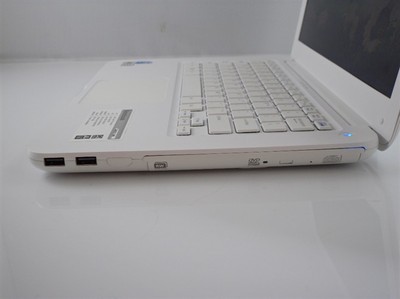
- 如果您的電腦有光驅(qū),或者您更習(xí)慣使用光盤安裝,可以使用空白DVD光盤刻錄系統(tǒng)鏡像。對于沒有內(nèi)置光驅(qū)的超薄本,則需要一個(gè)USB接口的外置光驅(qū)。
- 其他輔助工具:
- 卡針或回形針:用于按下筆記本的Novo一鍵恢復(fù)鍵。
- 另一臺(tái)可用的電腦:用于下載系統(tǒng)鏡像和啟動(dòng)盤制作軟件,并完成啟動(dòng)盤的制作。
四、 標(biāo)準(zhǔn)操作流程
- 準(zhǔn)備階段:在另一臺(tái)電腦上下載所需的Windows系統(tǒng)ISO鏡像和Rufus(或Media Creation Tool)軟件。準(zhǔn)備一個(gè)容量足夠的空白U盤。
- 制作啟動(dòng)盤:運(yùn)行Rufus,選擇您的U盤,加載下載好的ISO鏡像文件,保持默認(rèn)設(shè)置(分區(qū)類型和目標(biāo)系統(tǒng)類型通常會(huì)自動(dòng)識(shí)別),點(diǎn)擊“開始”等待制作完成。
- 連接設(shè)備:將制作好的啟動(dòng)U盤插入需要操作的聯(lián)想電腦的USB接口。
- 進(jìn)入啟動(dòng)菜單:開機(jī)并立即連續(xù)按 F12 鍵(或?qū)?yīng)型號(hào)的快捷鍵)。
- 選擇啟動(dòng)設(shè)備:在出現(xiàn)的啟動(dòng)菜單中,使用鍵盤上下鍵選擇您的U盤設(shè)備(通常顯示為“USB HDD: [U盤品牌名]”或“UEFI: [U盤品牌名]”),按回車確認(rèn)。
- 后續(xù)操作:電腦將從U盤啟動(dòng),進(jìn)入Windows安裝界面或PE系統(tǒng),您便可以開始進(jìn)行系統(tǒng)安裝或修復(fù)了。
遵循以上步驟,結(jié)合正確的軟件和輔助設(shè)備,您就能順利地引導(dǎo)聯(lián)想電腦從啟動(dòng)盤啟動(dòng),完成系統(tǒng)維護(hù)或安裝工作。